Von der Aufgabe zum ersten Entwurf.

Checklisten und Kanban mit eingebautem KI-Assistenten.

Aus „Workshop zur Strategie planen“ wird ein Ablaufplan mit Zeiten und Methoden, aus „Pitch vorbereiten“ eine Foliengliederung. Alles Weitere organisieren Sie als Liste oder im Kanban-Board – allein oder im kleinen Team.

Zugang auf Einladung · Schon dabei? Anmelden

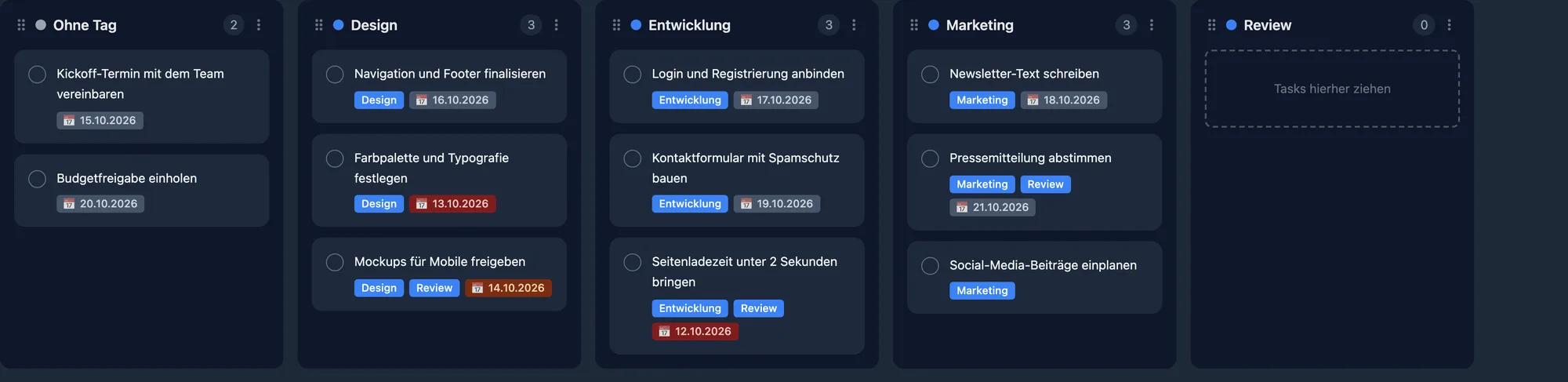
Kanban-Board mit Spalten Ohne Tag, Design, Entwicklung, Marketing und Review; Aufgaben tragen Tags und farbige Fälligkeitsdaten

Ihr KI-Assistent an jeder Aufgabe

Zwei Knöpfe im Bearbeiten-Dialog: Einer macht aus der Aufgabe einen ersten Entwurf, der andere ist Ihr Sparringspartner für die nächsten Schritte.

Schritt 1

Aufgabe notieren

Zum Beispiel „Strategie-Workshop Q1 vorbereiten“. Der Assistent erkennt, ob eine Präsentation oder ein Workshop gefragt ist.

Schritt 2

Rückfragen beantworten

Ziel, Teilnehmende, Dauer, remote oder vor Ort: Die KI fragt nach, was sie für einen guten Entwurf braucht. Ihre Antworten bleiben an der Aufgabe gespeichert.

Schritt 3

Entwurf verfeinern

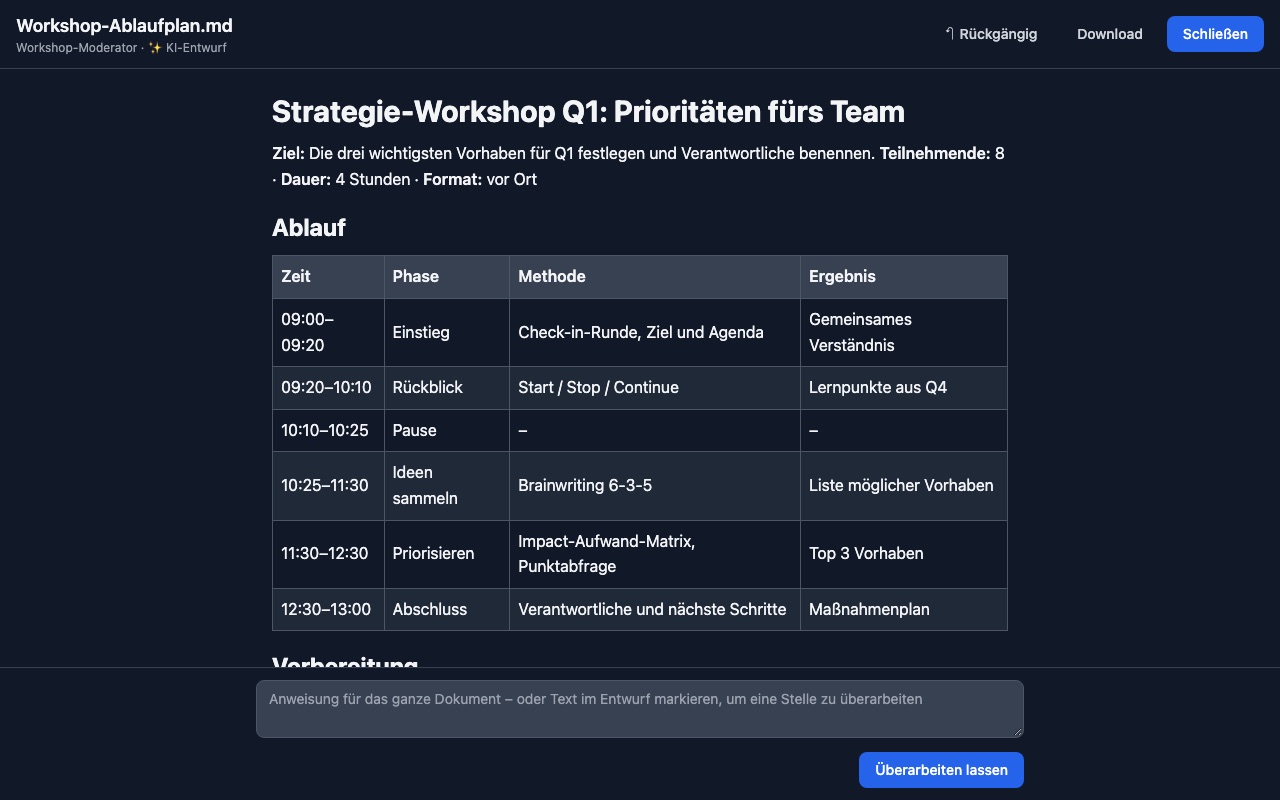
Der Entwurf liegt als Anhang an der Aufgabe. Markieren Sie eine Stelle, geben Sie eine Anweisung und prüfen Sie die vorgeschlagene Änderung, bevor Sie sie übernehmen.

KI-Entwurf eines Workshop-Ablaufplans mit Tabelle aus Zeiten, Phasen, Methoden und Ergebnissen
✨ Mit KI weiterentwickeln Präsentations-Coach und Workshop-Moderator liefern eine Storyline mit Folien und Sprechernotizen oder einen Ablaufplan mit Zeiten, Methoden und Pausen. Fehlende Angaben kennzeichnet die KI als Platzhalter, statt sie zu erfinden.
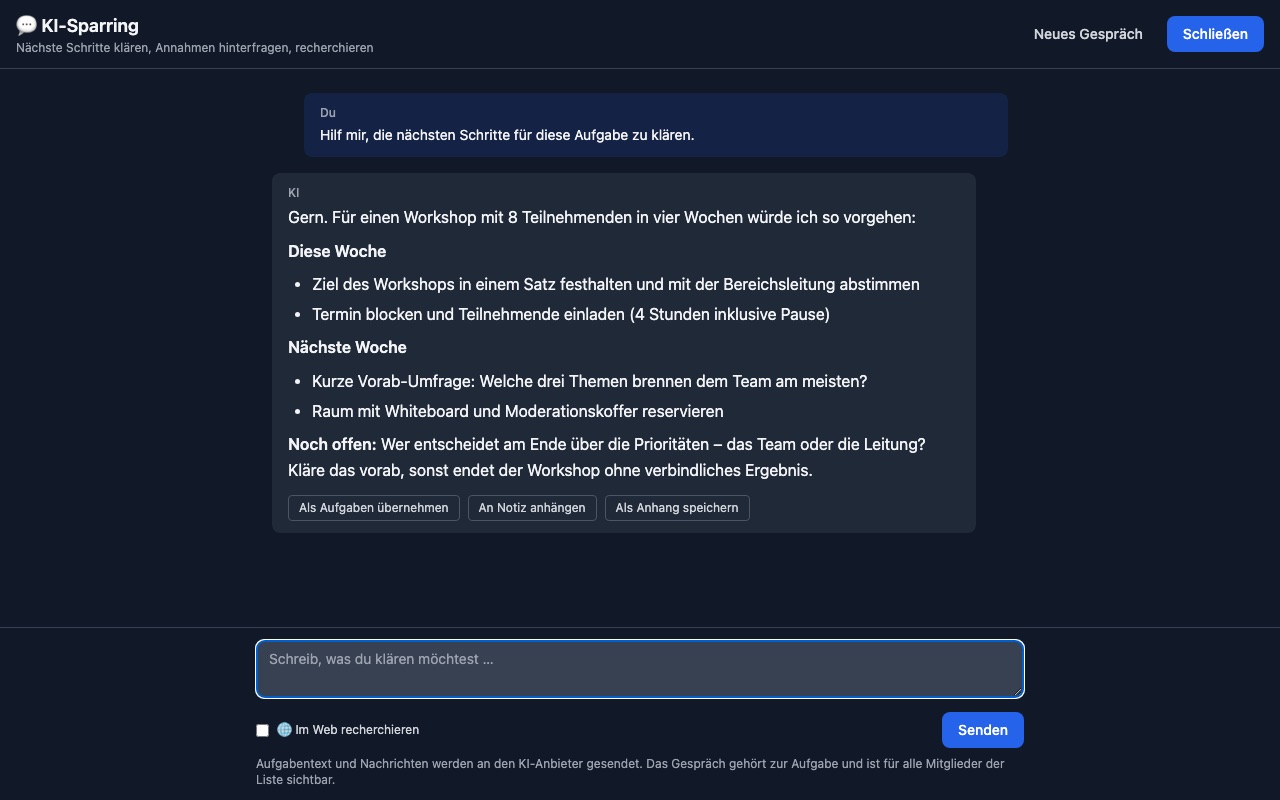
KI-Sparring zu einer Aufgabe: Vorschlag für die nächsten Schritte mit Knöpfen zum Übernehmen als Aufgaben
💬 KI-Sparring Nächste Schritte klären, Annahmen hinterfragen, Risiken finden – auf Wunsch mit Web-Recherche und Quellenangaben. Gute Vorschläge übernehmen Sie mit einem Klick als neue Aufgaben.

Sie behalten die Kontrolle

Die KI arbeitet nur, wenn Sie klicken, und ändert nichts selbst – übernommen wird erst auf Ihre Bestätigung. Gesendet wird nur, was zur jeweiligen Aufgabe gehört (Details unter „Was wird an die KI gesendet?“), nie Ihr Name oder Ihre E-Mail-Adresse. Bilder gehen erst nach einem Hinweis mit, den Sie abwählen können.

Alle Features im Überblick

Liste und Kanban in einem

Wechseln Sie jederzeit zwischen Abhaken und Board. Beide Ansichten zeigen dieselbe Reihenfolge: Was Sie in der einen sortieren, stimmt auch in der anderen.

Tags statt Ordner

Gruppieren Sie Aufgaben mit farbigen Tags und filtern Sie nach mehreren gleichzeitig. Im Kanban-Board werden die Tags zu Spalten.

Fristen im Blick

Setzen Sie Fälligkeiten für Ihre Aufgaben. Farbige Badges zeigen sofort, was überfällig oder heute fällig ist.

Alles an einem Ort

PDF, Excel, CSV, ZIP und Text bis 10 MB, Bilder bis 5 MB – direkt an der Aufgabe. Notizen formatieren Sie mit Markdown.

KI an jeder Aufgabe

Entwürfe für Präsentationen und Workshops, dazu ein Sparring-Chat für nächste Schritte. Mehr dazu

Gemeinsam an einer Liste

Teilen Sie eine Liste per Link und sehen Sie, wer gerade mitarbeitet.

Von überall erfassen

Mit einem persönlichen API-Token landen Aufgaben aus Skripten, anderen Tools und KI-Agenten direkt in Ihrer Liste.

Als App installierbar

Nutzen Sie TaskMaster auf Desktop und Smartphone. Zuletzt geöffnete Listen lesen Sie auch ohne Netz.

Kanban, das mit Ihrer Liste übereinstimmt

Das Board gruppiert Ihre Aufgaben nach Tags. Verschieben Sie Karten zwischen Spalten oder sortieren Sie sie innerhalb einer Spalte: Die Reihenfolge gilt auch in der Listenansicht. Die Spalten ordnen Sie frei an, indem Sie die Kopfzeile verschieben.

✓ Spalten per Drag & Drop ✓ Gleiche Reihenfolge wie in der Liste ✓ Tag-Filter
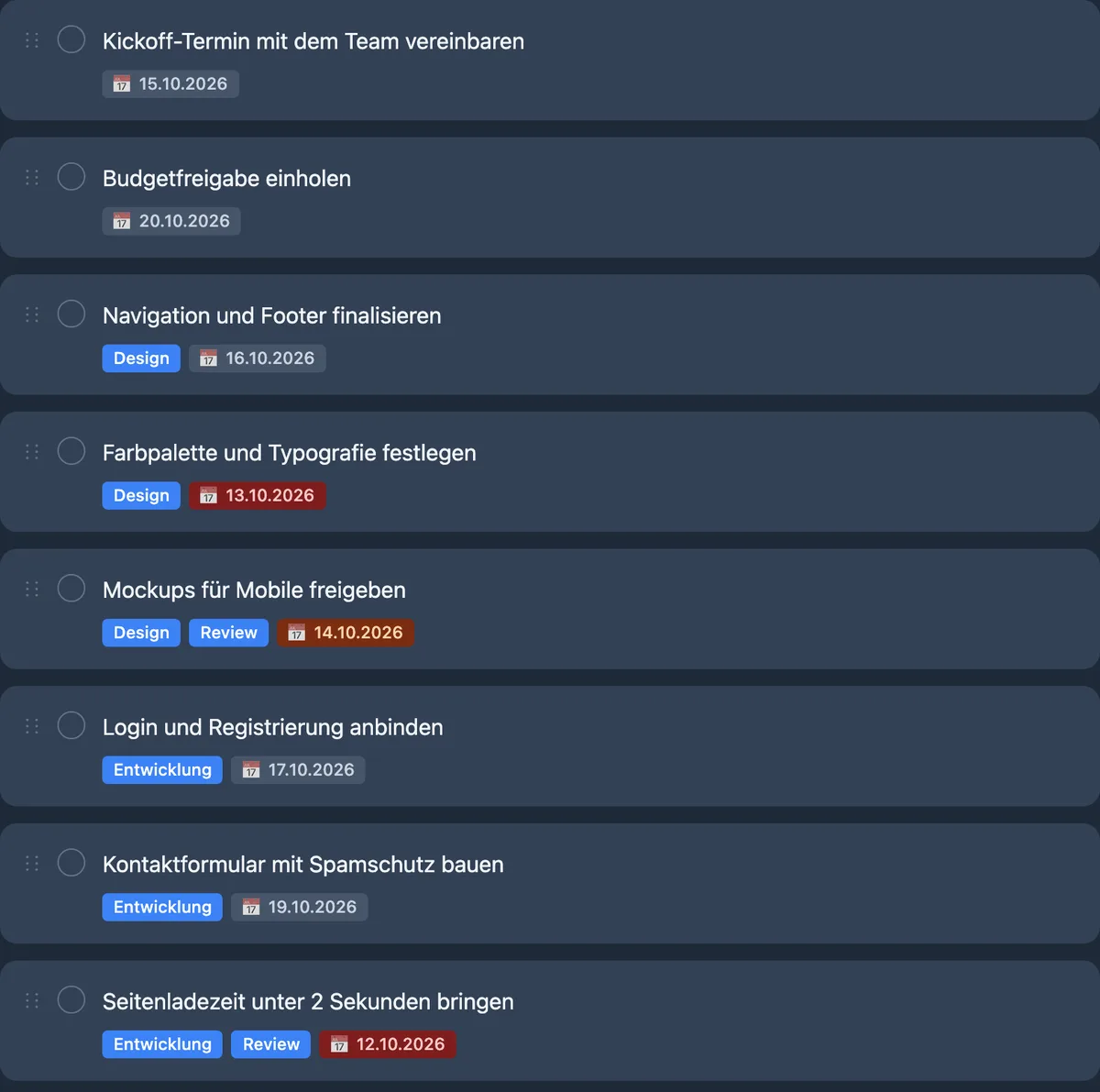
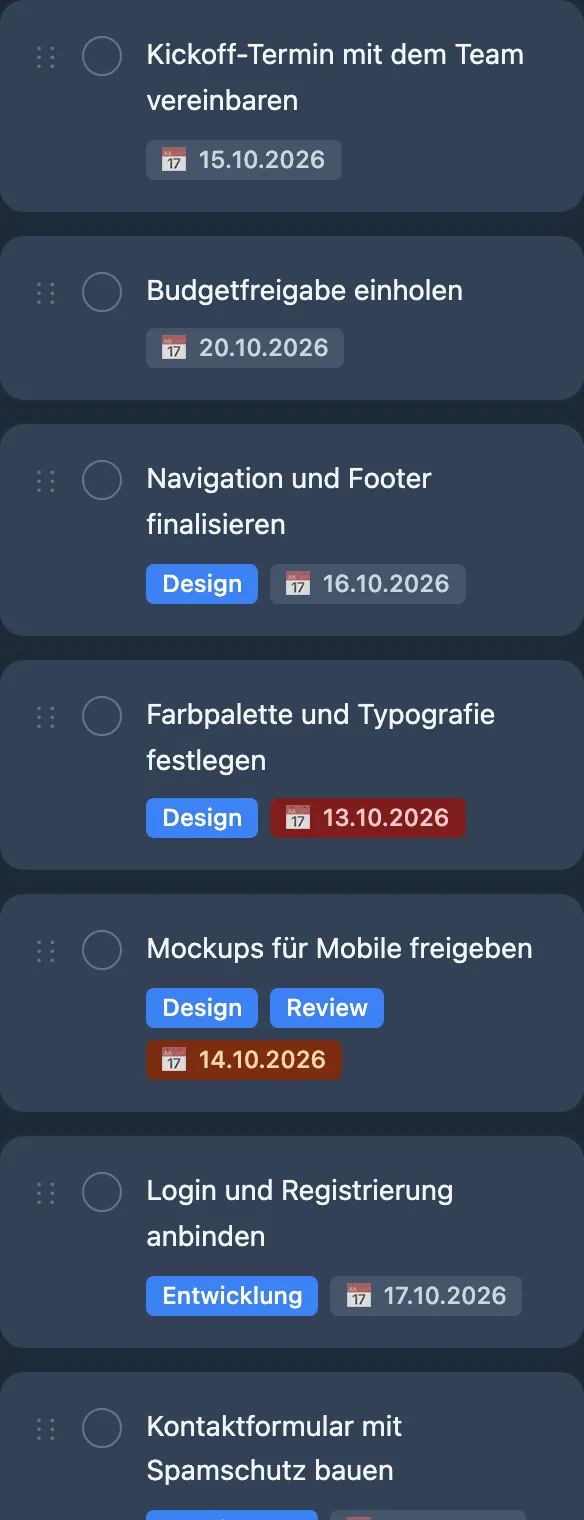
Dieselben Aufgaben in der Listenansicht, in derselben Reihenfolge wie im Kanban-Board
Listenansicht auf dem Desktop
Listenansicht auf dem Smartphone
Auf dem Smartphone

Als App installieren

Nutzen Sie TaskMaster wie eine App auf Desktop und Smartphone, mit eigenem Icon und ohne Adressleiste.

So installieren Sie TaskMaster
  • Desktop (Chrome oder Edge): In der Adressleiste auf „Installieren“ klicken und bestätigen.
  • iPhone und iPad (Safari): Auf „Teilen“ tippen und „Zum Home-Bildschirm“ wählen.
  • Android (Chrome): Im Menü „App installieren“ wählen und bestätigen.

Häufige Fragen

Wie erhalte ich Zugang?

TaskMaster ist derzeit nur auf Einladung nutzbar. Schreiben Sie an contact@muschallik.de.

Wo liegen meine Daten?

Bei Vercel und Neon in Rechenzentren in Frankfurt am Main. Nutzen Sie den KI-Assistenten, gehen die dafür nötigen Inhalte zusätzlich an Anthropic in den USA (siehe „Was wird an die KI gesendet?“). Alle drei Anbieter sind US-Unternehmen; Details finden Sie in der Datenschutzerklärung.

Welche KI steckt hinter dem Assistenten?

Claude von Anthropic. TaskMaster ruft die KI nur auf, wenn Sie in einer Aufgabe auf „Mit KI weiterentwickeln“ oder „Sparring“ klicken – nie automatisch.

Was wird an die KI gesendet?

Für einen Entwurf: Text und Tags der Aufgabe sowie Ihre Antworten auf die Rückfragen. Im Sparring zusätzlich Ihre Nachrichten, der bisherige Gesprächsverlauf, Titel und Beschreibung der Liste und die Titel der übrigen offenen Aufgaben. Bilder der Aufgabe (höchstens fünf) gehen nur mit, wenn Sie sie nach dem Hinweis nicht abwählen. Ihr Name und Ihre E-Mail-Adresse werden nicht übertragen.

Gibt es Grenzen bei der KI-Nutzung?

Ja, ein Tageslimit pro Person für Entwürfe, Sparring-Nachrichten und Web-Recherchen. So bleiben die Kosten für alle planbar.

Wie werden Passwörter gespeichert?

Nur als Hash bei unserem Anmeldedienst Neon Auth. Das Klartext-Passwort wird nicht gespeichert.

Kann ich mein Konto und meine Daten löschen lassen?

Ja. Eine Nachricht an contact@muschallik.de genügt.

Funktioniert TaskMaster ohne Internet?

Zuletzt geöffnete Listen können Sie auch ohne Netz lesen. Änderungen speichern Sie, sobald wieder eine Verbindung besteht.
Bereit für den ersten Entwurf?

TaskMaster ist derzeit auf Einladung nutzbar. Schreiben Sie kurz, wofür Sie es einsetzen möchten.

Zugang anfragen

Schon dabei? Anmelden